Владимир Вольфович Эйдельштейн, больше известный под фамилией Жириновский - явление в российской политике неординарное. Политический аферист, умело лавирующий между «ветвями власти».
На место убитого комиссара назначают Коррадо Каттани, опытного полицейского... Так бы сказали, рассказывая об известном сериале. Но речь идет о русском спруте...
До недавнего времени разговоры военных аналитиков и экспертов в основном велись вокруг угрозы терроризма, войн и развала стран на Ближнем Востоке, но все чаще и чаще в СМИ всплывает тема возможной войны...
Ранее не задавался таким вопросом, а потом понял, что тема действительно актуальна и найти работу в интернете хотят многие. Более того, я сам ее искал и находил.
Если Вы обладатель БЛОГА или САЙТА, тогда это для ВАС!
Веб-мастеру. Заработок на Sape
Заработать на Sape можно, но все будет зависеть от того насколько вы дорожите своим сайтом. Если мы говорим о СДЛ (сайт для людей) и вы в него вложили немало своих сил и воображения, нужно очень хорошо подумать перед тем, как добавлять его в Сапу. Ведь мы помним, что с каждым годом поисковики становятся умнее, и немало внимания обращают на сайты, которые продают ссылки. Это не означает, что нельзя их продавать, но делать это аккуратно и с умом. Несколько основных правил, которые стоит выполнять при продаже ссылок:
Не продавать ссылки на ГС (говносайты) или просто плохие сайты
Продавать ссылки желательно на тематические сайты
Лучше продавать не больше одной ссылки на страницу
Не ссылаться на сайты для взрослых
Регулярно пополнять контент
Продавать ссылки постепенно и не больше чем на 50% страниц сайта
Если вы все же готовы рискнуть, заходите на вкладку «Веб-мастеру», жмете «Добавить площадку» и следуете инструкции Sape по добавлению кода на сайт. Для сайтов на WordPress есть специальный плагин для работы с этой биржей – iSape. Настроить его несложно. После установки плагина и добавления сайта в систему, вам останется ждать поступления заявок на размещение ссылок. Вы сможете узнать на практике, как заработать на Sape и поделиться с нами своим опытом в комментариях!
Рекламные сервисы платформыSAPE. Вам стоит всего лишь добавить площадки:
Статья о том, как размещать ссылки от системы вручную на своём сайте. Инструкция больше подходит для статических сайтов (например, сайты на narod), блогов и для тех, кто по каким-либо причинам не хочет устанавливать код системы. Итак, начнём: 1. Первым делом нам нужно зарегистрироваться в системе . 2. Чтобы добавить сайт в систему, нужно зайти в панель Веб-мастера, разместить на страницах своего сайта код системы
и прописать адрес сайта в форму добавления, затем нажать "Добавить". 3. Ваш сайт проиндексируется и попадёт на модерацию. Если Ваш сайт удовлетворяет правилам системы и его одобрят, Вам останется назначить месячные цены на ссылки и ждать поступления заявок. 4. Если на Ваши площадки поступила заявка, Вам нужно её одобрить и дождаться одобрения оптимизатором. Когда ссылка будет в статусе OK, Вам нужно вручную установить код на страницу, на которой её купили. Получить код ссылки можно, нажав в списке ссылок на "html". Установить код на сайт Ucoz можно посредством редактирования шаблонов. Например, чтобы установить код ссылки на главную страницу сайта в системе Ucoz, нужно отредактировать шаблон "Страницы сайта", а чтобы на страницы форума - шаблон "Общий вид страниц форума". 5. Если ссылка была размещена верно и на той странице, на которой её купили, то робот системы Sape проиндексирует её и уже со следующего дня Вы будете видеть доход со своей площадки.
Ручная установка ссылок будет полезна как людям, владеющим сайтами на Narod, Ucoz и других бесплатных хостингах, веб-мастерам, которые хотят продавать ссылки со своих блогов (например, в конце статьи писать какой-либо маленький текст и вставлять ссылку), так и владельцам сайтов, которые хотят продавать ссылки только с главной страницы сайта (на главной странице сайта ссылки дороже, чем на какой-либо другой странице). Однако, есть огромный минус для некоторых сайтов. К примеру, если установить ссылку на страницу форума в системе Ucoz, то ссылка будет показываться на ВСЕХ страницах форума, а получать прибыль Вы будете только за одну. А, к примеру, сайт на CMS Joomla! позволяет создать модуль с "ручными" ссылками, которые можно показывать на определённых страницах, а не на всех. Ручной способ размещения ссылок становится более популярным, так как в Sapeпоявилась куча веб-мастеров, ничего не знающих о продвижении сайтов, которые могут направить Ваш сайт прямиком в бан к поисковым системам, если Вы будете одобрять ссылки с текстом наподобие "слон", "продажа авто", "дорога в никуда". Ручной способ размещения ссылок позволяет разнообразить такие ссылки, а именно получить "Слон является главным средством передвижения в Индии" или "Фильм "дорога в никуда" собрал 5 миллиардов долларов". Такие ссылки значительно затруднят попадание Вашего сайта под фильтры поисковых систем, а доход останется тем же самым, что и при автоматическом размещении ссылок.
Привет, дорогие друзья! Сегодня я покажу вамнесколько способов вставки блоков Google Adsense внутри статьи Blogger/Blogspot. Для того, чтобы увеличить доход с контекстной рекламы, нужно использовать различные методы вставки рекламных блоков в посты блога. Практически все способы, перечисленные ниже, легко применить у себя в блоге, я думаю справятся даже начинающие. Это по силам каждому.
Вставка Adsense внутри статьи Blogger/Blogspot
Самый простой способ вставки рекламного блока в тело сообщения, это сделать в ручную.
Блоки Адсенсе внутри статьи
Этот способ хорош, если у вас ещё немного контента в блоге. Чтобы добавить код AdSense в любом месте статьи, сначала нужно создать рекламный блок и получить код объявления. Затем, после того, как вы написали свою статью и решили где будет размещаться рекламный блок, переключитесь в режим HTML, вставьте код AdSense чуть ниже выбранной вами предложения, абзаца. Готово. Для того, чтобы объявление выровнять по центру заключите код в теги: <center> ваш рекламный код </center>Реклама будет красиво вписана в текст статьи:
Реклама в статье блога
Идём далее. Следующий способ самый популярный это - вставка Adsense рекламы перед заголовком статьи (чуть ниже заголовка) или после сообщений. Ниже заголовка располагать рекламу не советую, так как это - нарушение правил Адсенсе ( у меня уже было одно предупреждение), лучше вставляйте рекламные блоки после статьи.
Вставка блока Google Adsense ниже заголовка статьи или после сообщения
Вставлять код рекламы будем в сам шаблон блога, но перед этим вам нужно немного преобразовать/изменить свой рекламный код. Простой, обычный код не примет шаблон, изменения просто не возможно будет сохранить. Нам нужно символы в коде такие < и другие, изменить на <, и другие. Вот, как рекламный код должен будет выглядеть:
Изменённый код Адсенсе
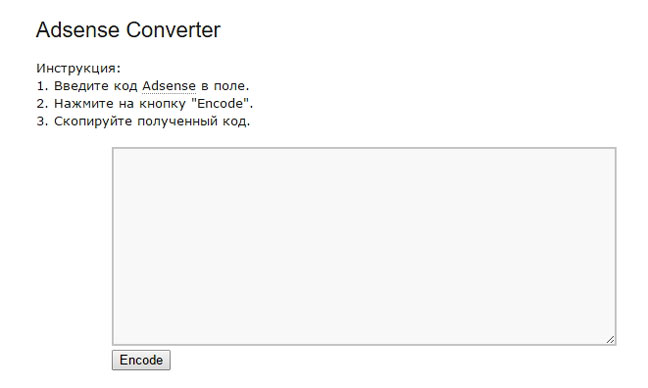
Преобразовать код в нужный нам можно специальным инструментом - Adsense Converter. Который я вам конечно предоставлю, чтобы он у вас был всегда под рукой. И так, создайте новую отдельную страницу в блоге, назовите её например, Adsense Converter. Переключитесь в режим HTML и вставьте такой код:
Опубликуйте страницу. У вас должно получиться так:
Инструмент Adsense Converter
Всё, теперь вставляете рекламный код в поле инструмента, нажимаете "Encode" и готово. Такой преобразованный код можно вставлять в шаблон блога. Идём дальше.
Чтобы наша рекламка показывалась только на внутренних страницах блога, добавляем два тега:
<b:if cond='data:blog.pageType == "item"'> здесь, ваш разобранный код </b:if>
Затем, заходим в панель инструментов Blogger, выбираем блог (если у вас их несколько) Темы - Изменить HTML - Форматировать шаблон - сочетание клавиш Ctrl+F. В появившееся поле вставляем <data:post.body/> нажимаем Enter. Обратите внимание, что таких строчек попадаются несколько. У меня например, их три в блоге на платформе Blogger. Обычно нужна вторая.
Если вы хотите показывать рекламный блок ниже заголовка статьи, то преобразованный код вставляйте чуть выше <data:post.body/>. Это будет выглядеть вот так красиво:
Реклама ниже заголовка блога
Естественно, чтобы показывать рекламу после статьи, вставляйте преобразованный рекламный код ниже строчки <data:post.body/>. Готово. Сохраните шаблон. Объявления будут появляться автоматически, в старых постах и только что написанных. Если Вы после этого не увидите новый рекламный блок у себя в блоге, не пугайтесь. Объявление появится через несколько минут. Обычно это происходит с новым рекламным блоком, только что созданным, старый код Adsense появится сразу.
Как вставить рекламный блок Adsense сразу после тега "<!--more-->" (далее, подробнее)
Может этот способ тоже будет полезен вам. Найдите в начале шаблона тег <head> и чуть ниже вставьте скрипт:
</div> <div expr:id='"aim2" + data:post.id'> <data:post.body/> </div> <script type="text/javascript"> var obj0=document.getElementById("aim1<data:post.id/>"); var obj1=document.getElementById("aim2<data:post.id/>"); var s=obj1.innerHTML; var r=s.search(/\x3C!-- adsense --\x3E/igm); if(r>0) {obj0.innerHTML=s.substr(0,r);obj1.innerHTML=s.substr(r+16);} </script>
Следующий шаг такой, меняем сточку <!-- Your AdSense code here --> вашим разобранным рекламным кодом Google AdSense. Сохраняем шаблон. Готово.
Теперь, при написании поста в режиме HTML, в том месте где вы хотите увидеть красивую рекламу, вставляем вот эту волшебную строчку <!-- adsense -->. А если вы например, забыли добавить волшебную строчку, рекламный блок будет автоматически отображаться ниже заголовка статьи. Тоже хорошо.
...Рассказать-то о себе и нечего. Всю жизнь, как раб на галерах пахал. Ни разу не ездил по профсоюзным путевкам, хотя страну объездил почти всю! (армия, работа)... Потому, выложил (если кого интересует), только хронометраж своей жизни. Увлекся компьютером давно, как заболел... Здесь болезнь внесла положительную лепту. ...родился 05 ноября 1961года (...не напрягайтесь -"Скорпион", год быка...)
1969 - 1974 г.г. - учёба в Мало-Михайловской нач. школе.
1974 - 1977 г.г. - учёба в школе №2 г.Шебекино.
1977 - 1981 г.г. - учёба в ШХМТ (ныне ШПЭТ), г.Шебекино.
1981 - 1983 г.г. - служба в ВС СССР, служил на группе дивизионов в/ч
39088т. Призвался 17 ноября 1981г, уволился 29 октября 1983г.
1984 - 1984 г.г. - 28 января женился. С января по октябрь работал на БХЗ, г.Шебекино.
1984 - 1985 г.г. - С октября по март работал на маслозаводе, г.Шебекино.
1985 - 1992 г.г. - С апреля по май работал на заводе "Пульт", инженер ОГМ.
1992 - 2005 г.г. - С мая 1992 по 2005г. ИП "Столярные изделия"...
2005 - 2012 г.г. - ...тупо болел, не обращаясь в больницу...
2012 - обратился в больницу...
2013 - Закрыл ИП
2014 - Признан инвалидом 2-й группы.С сентября 2014г - живу от пенсии - до пенсии. Между пенсиями сижу за компом или лежу в больнице. Таким образом, был создан данный сайт и многое другое...